Када ваша драгоцена графичка картица почне да се прегрева, уместо тога да куцате у паници по тастатури, предлажемо вам да се наоружате знањем и стрпљењем. Прегревање је проблем који може бити кобан за ваш рачунар, али срећом, ту смо да вам откријемо најчешће узроке и најбоља решења. У наставку ћемо вам представити све што треба да знате о овој теми.
Кратак резиме: Прегревање графичке картице може довести до њеног оштећења, али кроз разумевање узрока као што су прашина, неадекватно хлађење или висока потрошња енергије, и применом одговарајућих решења – можемо продужити њен животни век и побољшати перформансе.
Зашто се графичка картица прегрева?
Разумевање разлога зашто се ваша графичка картица прегрева може вас спасити од вишка стреса и трошкова. Прашина је чест изазивач овог проблема. Она се скупља на вентилаторима и хладњацима, смањујући њихову ефикасност. Поред тога, неадекватно хлађење може представљати проблем, нарочито ако хладњаци не раде пуним капацитетом. Висока собна температура такође може допринети овом проблему, јер повећава унутрашњу температуру рачунара.
Многе графичке картице долазе са оригиналним хладњацима који, с временом, губе своју ефикасност. Такође, прекомерна употреба, као што су дуготрајне сесије играња, може учинити да графичка картица достигне своју максималну радну температуру. Модерни корисници често потцењују значај одржавања температуре у контроли, што може изазвати трајна оштећења. Додавање спољног хлађења или замена хладњака може бити кључно за продужење животног века ваше графичке картице.
Како идентификовати проблеме хлађења?
Није довољно само подићи кућиште и завирити унутра, већ морате знати за шта да гледате. Прва ствар је провера рада вентилатора. Да ли се крећу без шкрипе или зујања? Вентилатори који производе необичне звуке могу бити знак да нешто није у реду. Такође, испитивање температуре софтвером за мониторинг може вам дати бољу слику о томе шта се дешава унутра.
Како користити софтвер за праћење температуре?
Постоје бројне апликације које вам могу помоћи у праћењу температуре и перформанси ваше графичке картице. Ако ваши програми указују на прекомерно загревање, време је да реагујете. Контрола топлоте је од суштинског значаја, јер може да обезбеди оптимално дуготрајно функционисање ваших компоненти. Стога, мониторинг температура на екрану треба да постане ваша нова навика.
У закључку, пажљиво праћење температуре и редовно одржавање један је од најбољих начина за продужавање животног века ваше графичке картице. Коришћење технолошких средстава у ову сврху није само препорука, већ неопходност у савременом дигиталном добу.
Компаративни упоредни приказ решења
Реаговати на проблем прегревања графичке картице је први корак, али је исто тако битно добро анализирати који приступ је најбољи за вашу специфичну ситуацију.
| Решење | Предности | Недостаци |
|---|---|---|
| Чишћење прашине | Једноставно, не захтева пуно времена | Захтева редовно одржавање |
| Замена хладњака | Побољшана ефикасност хлађења | Може бити скупо |
| Надоградња софтвера за праћење температуре | Омогућава праћење у реалном времену | Захтева додатно системско памћење |
Главна идеја је да комбинација различитих стратегија може донети најбоље резултате. Понекад је потребно користити више различитих метода како бисте се носили са прегревањем и осигурали дуготрајну безбедност ваших електронских компоненти.
Шта урадити ако проблем потраје?
Суочавање са проблемима који не нестају ни након примене бројних стратегија може бити фрустрирајуће. Први корак је процена старости ваше графичке картице. Ако је већ неко време у употреби, њени вентилатори и термалне пасте можда су изгубили ефикасност.
Статистика показује да замена хладњака и термалних пасти побољшава ефикасност за око 30%.
Онда, ту је и питање исправног проветравања кућишта. Да ли је ваш рачунар у простору са довољно циркулације ваздуха? На крају, ако ништа од овога не помаже, можда је време да размислите о иновацијама и замени ваше графичке картице савременијим моделом који је оптимизован за боље управљање топлотом.
Корак по корак: Како заменити хладњак
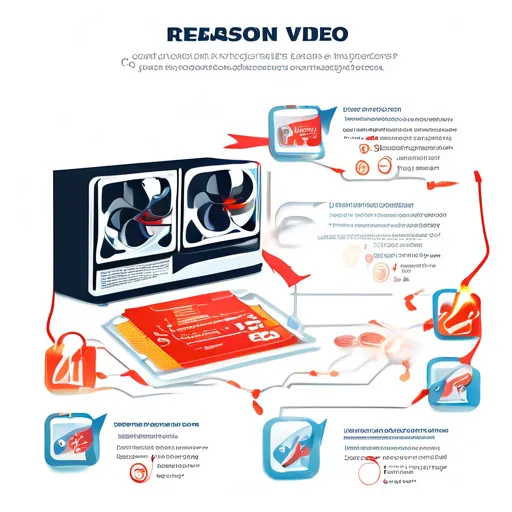
Без обзира да ли сте новајлија или искусан техничар, процес замене хладњака је кључан. Пре свега, искључите рачунар и ископчајте све каблове. Потом отвори кућиште и уклони стари хладњак. Не заборавите да пажљиво очистите површину од старих термалних паста. Затим нанесите нову слој и поставите нови хладњак. Пажљиво вратите све делове на своје место и прикључите каблове.
Стога, уз правилну негу и примену одговарајућих метода, можете значајно продужити животни век ваше графичке картице. Основно одржавање, свест о окружењу и правовремене реакције могу учинити разлику између непланираног квара и дуготрајног уживања у играма и мултимедији.
Када стручњаци препоручују професионалну помоћ?
У неким случајевима, проблеми са хлађењем могу бити сложенији него што изгледа. Ако сте испробали све горенаведене методе, а прегревање се наставља, можда је право време да потражите стручну помоћ. Техничари у специјализованим сервисима могу да идентификују узроке који су можда промакли вашем оку.
Стручни савет: „Не занемарујте значај редовног сервисирања и имплементације професионалних алата за контролу топлоте.“
Може да се догоди да ваше кућиште има неочигледне проблеме који ограничавају ефикасност хлађења. У таквим ситуацијама, тржиште нуди широк спектар решења и уз мало среће, ваш проблем можете решити једноставном заменом или поправком неке компоненте. Знате ли сва места која то раде брзо и ефикасно?
У закључку, иако се многе процедуре могу обавити у личном аранжману, постоје ситуације када је професионална услуга готово неизбежна за ублажавање већих техничких потешкоћа.
Колико често треба одржавати графичку картицу?
Пре него што ваш рачунар покаже проблеме, безбедније је бити проактиван у одржавању. Редовна и правилна нега може у великој мери продужити животни век ваше драгоцене опреме. Стручњаци препоручују чишћење прашине на свака три месеца, нарочито ако рачунар радите у окружењима где је ваздух прљавији.
Резултат стварне студије потврђује: „Графичке картице које се редовно одржавају имају до 40% дуже трајање у односу на оне којима се не поклања довољно пажње.“
Наравно, повремене инспекције стања хладњака и редовно ажурирање термалних паста су једнако важни. Такође, запамтите да је правилна циркулација ваздуха у кућишту основни корак ка оптималној перформанси. Стога, уложите време у редовну проверу стања хардвера и спречићете потенцијалне проблеме.
Завршне препоруке: Како оптимизовати и дуготрајно одржавати графичку картицу?
На крају, оптимизација функционисања графичке картице може укључити низ различитих корака. Прво, побрините се да ваш рачунар ради у чистом и добро проветреном простору. Осим тога, користите софтвер за праћење температуре како бисте пратили перформансе. Инсталација додатних хладњака може помоћи у одржавању адекватне температуре. Такође, размотрите могућност редовне надоградње ваших компоненти како би се одржала њихова компатибилност и ефикасност.
У тренутку када ваше игре и софтвер постају захтевнији, побринути се за свеобухватну заштиту графичке картице постаје неопходност. Живети у свету у ком је технологија неизоставан део дневне рутине значи прихватити и одговорност коју она носи. Уложите време и труд у одржавање, и ваша машина ће вам се одужити брзином и стабилношћу.
За додатне савете како украсити и оптимизовати свој простор, посетите дизајн дневној соби 20 квадратних метара, како би сте своје радно окружење учинили што пријатнијим и продуктивнијим.
- Прегревање графичке картице може бити последица више фактора укључујући прашину и лоше хлађење.
- Регуларно одржавање и провере могу спречити оштећења и продужити животни век уређаја.
- Адекватно хлађење и чување одговарајуће температуре играју кључну улогу у оптималном раду.
- У случају сталних проблема, професионална помоћ може бити неопходна за решавање сложенијих питања.
- Одржавање и модернизација чине савремену технологију поузданим партнером у свакодневном раду и забави.
„`html
FAQ
1. Зашто се моја графичка картица прегрева?
Графичка картица се може прегревати због неколико разлога, укључујући акумулирану прашину, неефикасно хлађење, очување неправилног протока ваздуха или оштећен вентилатор. У пракси се често примећује да неправилна организација каблова у кућишту компјутера такође може утицати на проток ваздуха, што је кључно за одржавање оптималних температура. Редовно чишћење и употреба адекватних хладњака може значајно смањити ризик од прегревања.
2. Како могу побољшати хлађење графичке картице?
Побољшање хлађења графичке картице може се постићи на неколико начина. У правим домаћинствима, додавање додатних вентилатора или замена постојећих са ефикаснијим моделима је уобичајено решење. Многи стручњаци се слажу да коришћење термалне пасте високе квалитете може побољшати термалну проводљивост између графичког процесора и хладњака. Такође, обезбедите да ваш компјутер није затворен у скученом простору који може ограничити проток ваздуха.
3. Да ли је нормално да се графичка картица загрева током играња игара?
Да, нормално је да се графичка картица загрева током играња, јер ваш систем ради под високим оптерећењем. Међутим, важно је знати да температура не би требало да прелази одређене границе. Велики број корисника уочава да се температура у играма често креће између 60-85°C. Прекорачење ових температура на дужи временски период може имати негативне последице, укључујући смањење перформанси и скраћење животног века картице.
4. Који су најчешћи симптоми прегрејане графичке картице?
Симптоми прегрејаности могу укључивати високи шум вентилатора, пад перформанси, треперење слике или артефакте на екрану. Корисници такође извештавају о неочекиваном гашењу система. Ако приметите било који од ових знакова, препоручује се да одмах провјерите температуру графичке картице користећи софтвер као што је MSI Afterburner или HWMonitor како бисте извршили даљу дијагностику.
5. Које мере могу предузети да спречим прегревање у будућности?
Да бисте спречили прегревање, редовно чистите прашину и прљавштину из вашег система. Постављање кућишта на место са добрим протоком ваздуха је такође кључно. Многи стручњаци препоручују куповину ваздушних филтера ако живите у прашњавим срединама. Размислите о надоградњи вашег система са вентилаторима или хладњацима новије генерације, и уверите се да су сви каблови у кућишту лепо организовани како би се омогућио правилан проток ваздуха.
6. Да ли је безбедно оверклоковати графичку картицу?
Оверклоковање може побољшати перформансе, али такође повећава ризик од прегревања. Безбедност оверклоковања зависи од ваших хладњача и протока ваздуха. У пракси се често примећује да корисници који нису довољно опремили своје хлађење често завршавају са прегрејаним системима. Увек пратите температуре и узмите у обзир шрафтове за заштиту ако ваш софтвер то дозвољава. Професионалци саветују постепено повећавање такта и тестирање стабилности након сваког подешавања.
7. Како могу проверити температуру моје графичке картице?
Температура графичке картице се може проверити коришћењем програма као што су MSI Afterburner, GPU-Z или операционог система Windows Task Manager који у новијим верзијама нуди ову могућност. Препоручљиво је надгледати температуру током игара и обраде видеа, јер се у тим тренуцима најчешће јавља прегревање. Многи корисници постављају прагове за обавештења како би били информисани у случају прекорачења сигурног температурног опсега.
8. Колико кошта решавање проблема са прегревањем графичке картице?
Цена решавања проблема са прегревањем може варирати у зависности од потребног решења. У најједноставнијем случају, чишћење и организација каблова могу коштати мало или бити потпуно бесплатни. Међутим, додавање додатних вентилатора или замена хладњака може коштати од неколико десетина долара, па до стотину или више, у зависности од бренда и модела. Стручњаци истичу да је дугорочна инвестиција у ефикасно хлађење исплатива јер може продужити животни век ваше опреме и спречити скупе кварове.
„`